把閒置 Mac mini 變成 AI 資料庫主機:雙 Mac AI 工作站實作
一台負責創作與判斷,一台負責資料、程式與長時間任務。透過 Thunderbolt Bridge,我們讓兩台 Mac 不再互相取代,而是變成一套真正能接力的工作系統。
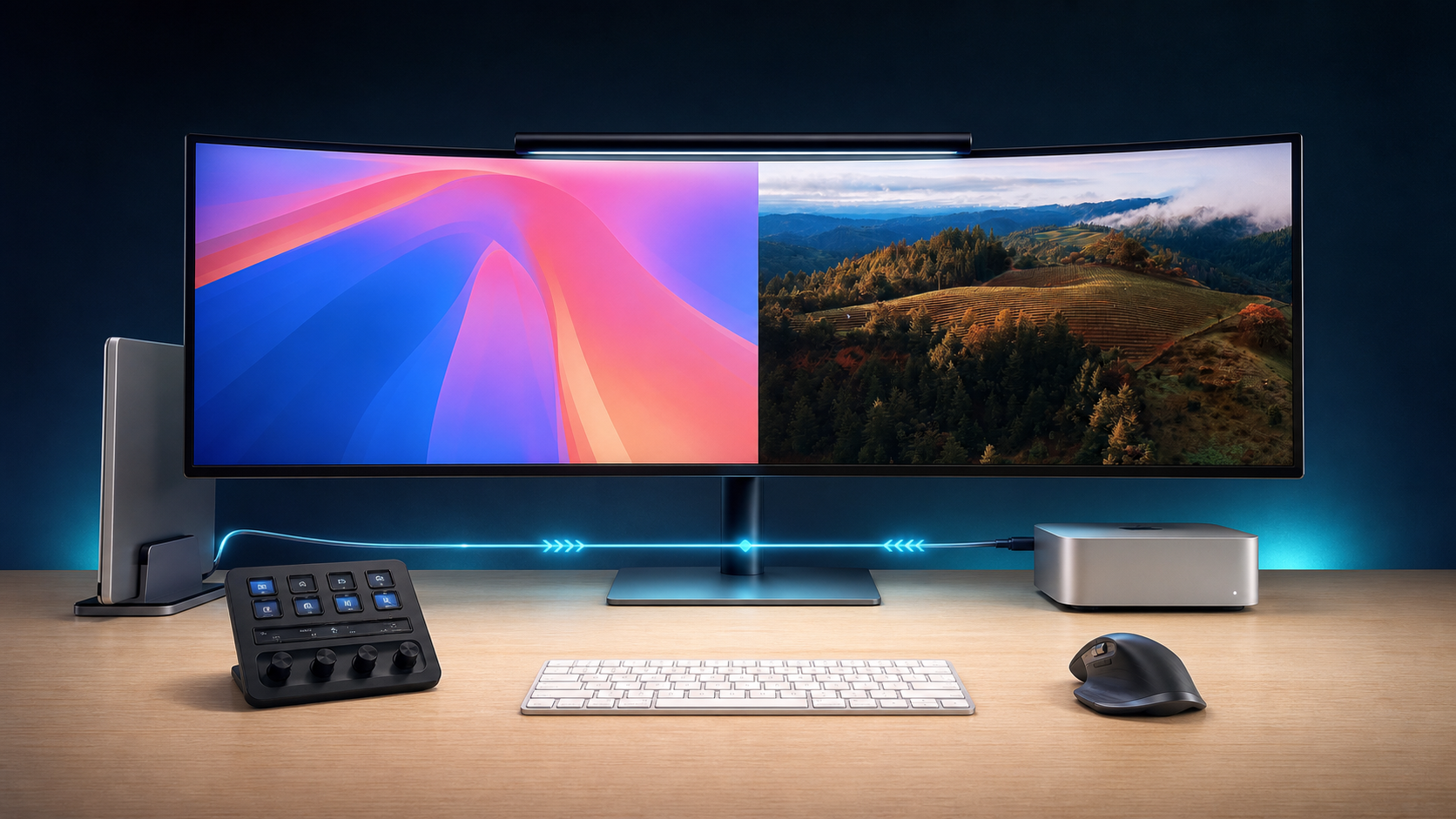
這套雙 Mac AI 工作站是怎麼運作的?
先用一張表掌握設備分工、連線方式與這套特定工作站的實測結果。
MacBook Pro 是創作與決策主機,Mac mini 則管理外接影像資料、執行 ChatGPT Codex、自動化和長時間任務。兩台電腦以 Thunderbolt Bridge 建立高速 IP 網路,再透過 SMB 雙向存取檔案;在本次 SSD 對 SSD 測試中,依方向不同約為 396~603 MB/s。
| 設備 | 主要角色 | 連線方式 | 實測速度 |
|---|---|---|---|
| MacBook Pro 14 吋M1 Max/32GB RAM/4TB SSD | 修圖、剪輯、企劃、溝通與 ChatGPT Work 審閱 | Thunderbolt Bridge+SMB,直接連接 Mac mini | 寫入 396.1 MB/s讀取 602.7 MB/s;測試目標為 Mac mini 內建 SSD |
| Mac miniM1/16GB RAM/512GB SSD | 影像資料庫、外接儲存、ChatGPT Codex 與長時間任務 | Thunderbolt Bridge+SMB,直接連接 MacBook Pro | 寫入 504.4 MB/s讀取 437.9 MB/s;測試目標為 MacBook Pro 內建 SSD |
問題不是電腦不夠快,而是工作一直互相打斷
主力筆電要修圖、剪輯、開會,也要處理大量檔案;另一台桌機卻經常閒置。真正需要重新設計的,是任務怎麼分配。
讓主力機保持專注
筆電繼續負責需要即時互動的創作、溝通與判斷,不再同時承擔索引、掃描、備份和長時間處理。
讓第二台 Mac 有明確職責
桌機成為固定在線的資料主機:連接儲存裝置、維護素材索引、執行自動化,並承接需要等待的 AI 與程式工作。
一個桌面、兩個角色、一條高速通道
兩台 Mac 共用超寬螢幕與輸入設備;Thunderbolt Bridge 則負責機器之間的檔案與素材交換。
- 影像處理與影音剪輯
- 企劃、簡報與日常溝通
- ChatGPT Work 對話與審閱
- 需要人即時判斷的任務
- 外接儲存與影像素材庫
- 本機索引與搜尋服務
- ChatGPT Codex 程式執行
- 掃描、驗證與長時間任務
Thunderbolt Bridge、SMB 與 Codex 分別是什麼?
這三個名詞負責不同層次:建立網路、共享檔案,以及執行 AI 協作任務。
兩台 Mac 之間的高速 IP 網路
它利用 Thunderbolt 線建立點對點網路連線。兩台 Mac 仍各自完整運作,不是把其中一台切換成單純外接硬碟。
macOS 的檔案共享協定
SMB 負責讓一台 Mac 掛載另一台分享的資料夾。實際能否讀取、寫入或刪除,取決於分享帳號與資料夾權限。
能在本機執行工作的程式協作工具
在這套流程中,Codex 用來盤點資料、建立 HTML 與腳本、執行測試並整理交付成果;最終判斷仍由使用者完成。
左邊把事情想清楚,右邊把事情做出來
AI 不只是多開一個聊天視窗。把「思考」和「執行」放在不同工作位,反而更容易維持脈絡與節奏。
ChatGPT Work:理解與決策
- 釐清目標、受眾與完成標準
- 發想企劃、內容與溝通方式
- 閱讀資料、比較選項、整理判斷
- 審閱執行成果,決定下一個迭代
ChatGPT Codex:製作與驗證
- 盤點資料夾與大量素材
- 撰寫 HTML、腳本和小工具
- 執行測試、診斷與自動化
- 處理需要持續運作的背景工作
如何建立 Thunderbolt Bridge 雙機工作站
以下 IP 全部是教學示意,請依自己的網路環境調整,不要直接公開公司內部設定。
使用真正的 Thunderbolt 連接線
USB‑C 是接頭形狀,不等於一定支援 Thunderbolt。請確認線材與兩台 Mac 的連接埠規格。
在兩台 Mac 開啟「Thunderbolt 橋接器」
前往「系統設定 → 網路 → Thunderbolt 橋接器」。macOS 可以透過 DHCP 自動取得位址,也可以手動指定 IPv4。
設定獨立的示範 IP
為避免和公司網路混淆,可使用另一組私人網段。以下只是示例:
資料主機:10.10.10.1 | 工作機:10.10.10.2 | 遮罩:255.255.255.0開啟檔案共享並使用本機帳號
在資料主機開啟「檔案共享」,針對需要的資料夾設定讀寫權限,關閉訪客存取,並使用專用或本機帳號登入。
從 Finder 以 SMB 連接
在 Finder 按 Command+K,輸入示範位址:
smb://本機帳號@10.10.10.1Thunderbolt Bridge 比一般區域網路快嗎?
在這套特定設備與 SSD 對 SSD 條件下,答案是肯定的;但 Thunderbolt 標示的是介面理論頻寬,並不等於 SMB 的實際檔案速度。
SSD 對 SSD,雙向 SMB 實測
這套特定工作站測得約 400~600 MB/s。結果不是所有環境的保證值,但明顯高於一般 1GbE 區網,足以支撐 RAW 照片、大量素材搬移和多數 4K 工作流程。
速度很好,但權限設計比速度更重要
雙向寫入很方便,也代表兩邊都有可能誤刪資料。個人工作站與多人共享應採用不同帳號與權限。
個人雙機模式
- 兩台 Mac 使用各自的本機登入帳號
- 訪客與「所有人」不提供存取權
- 只分享工作資料,不公開系統磁碟
- 建立備份,避免雙向誤刪成為單點風險
團隊唯讀模式
- 建立獨立的唯讀帳號
- 只開放必要的素材磁碟與資料夾
- 網站只顯示索引,不提供刪除功能
- 不要把 SMB 或內部網站公開到網際網路
哪些人適合、哪些人不適合這套雙 Mac 工作站?
它最適合已經擁有第二台 Mac、需要長時間任務與大量素材的人;多人協作或高可用需求則應考慮正式伺服器。
適合這樣工作的人
攝影與影像團隊
筆電負責現役專案,桌機管理歷史素材、外接硬碟和可搜尋索引。
行銷與內容工作者
一邊處理企劃、文案和溝通,另一邊執行網站、資料整理與自動化。
小型工作室
不用立刻購買 NAS,也能先用閒置 Mac 建立低成本資料主機。
AI 重度使用者
把對話思考和本機執行分開,減少視窗切換與長任務互相干擾。
可能不適合這樣工作的人
只偶爾傳送少量檔案
若只是偶爾交換文件或幾張照片,AirDrop、一般區網共享或雲端硬碟通常已足夠。
需要多人同時使用
若要提供多人帳號、容量配額、版本保護與集中權限管理,NAS 或正式檔案伺服器會更適合。
要求全天候不中斷
Mac mini 不是高可用儲存系統;若停機會直接影響營運,應採用 RAID、UPS、異地備份與可監控的伺服器方案。
希望兩台 Mac 合併算力
Thunderbolt Bridge 是高速網路,不會自動把兩台電腦合成一台。軟體必須原生支援分散式運算才可能共享算力。
常見問題
開始之前,先確認最容易被忽略的幾件事。
Thunderbolt Bridge 比一般區域網路快嗎?
在本次兩台 Apple silicon Mac、內建 SSD 與直接 Thunderbolt 連線的測試中,SMB 約達 396~603 MB/s,明顯高於 1GbE 常見的實際傳輸上限;但若公司已使用 10GbE,差距會縮小,結果也會受到線材、SSD 與協定負載影響。
接上 USB‑C 線就一定可以嗎?
不一定。USB‑C 只是接頭形式,線材還必須真的支援 Thunderbolt。購買或使用前應確認線材上的規格標示。
兩台 Mac 還可以同時使用 Wi‑Fi 上網嗎?
可以。Thunderbolt Bridge 使用獨立 IP 負責兩台機器之間的資料交換,Wi‑Fi 或乙太網路可以繼續負責網際網路連線。
這等於把一台 Mac 當成外接硬碟嗎?
比較精確地說,是透過 Thunderbolt 建立高速 IP 網路,再用 SMB 存取另一台 Mac 分享的資料。兩台電腦都保持完整運作,而不是進入單純磁碟模式。
可以直接把這套設定開放給所有同事嗎?
不建議直接照搬個人雙向管理員設定。團隊使用應建立獨立帳號、最小必要權限與唯讀共享,並確認公司網路與備份政策。
真正的升級,不一定是再買一台更快的電腦
有時候,只要重新安排設備角色、資料位置和 AI 任務接力,原本閒置的硬體就能變成一套更專注、更可靠的工作系統。